
Nova Tracker mit Docker Desktop (GUI) ausführen
Diese Anleitung erklärt, wie Sie den Nova DSO Altitude Tracker über die grafische Benutzeroberfläche von Docker Desktop auf Ihrem Mac oder Windows-Computer ausführen. Die Anwendung enthält Standardeinstellungen und erstellt beim ersten Start alle erforderlichen Dateien automatisch, falls diese nicht vorhanden sind.
Voraussetzungen:
- Sie müssen Docker Desktop auf Ihrem Computer installiert haben und ausführen.
Schritte:
1. Das Image in Docker Desktop suchen und herunterladen (Pull):
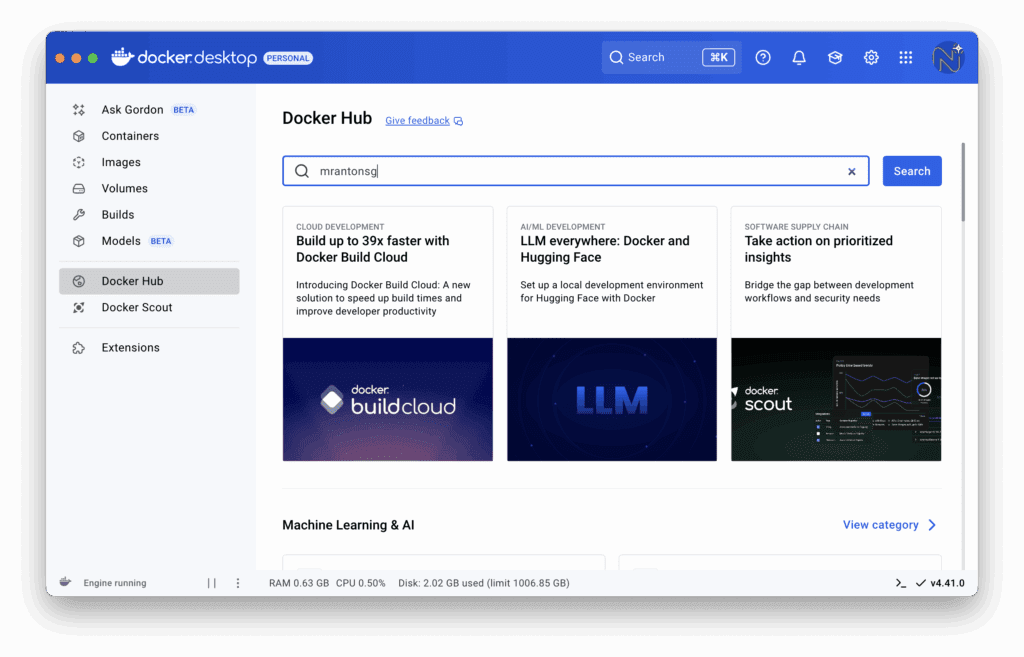
- Öffnen Sie die Docker Desktop-Anwendung.
- Geben Sie in der Suchleiste unter „Docker Hub“
mrantonsg ein und drücken Sie die Eingabetaste. - Das Repository
mrantonsg/nova-trackersollte in der Liste erscheinen. - Klicken Sie darauf.
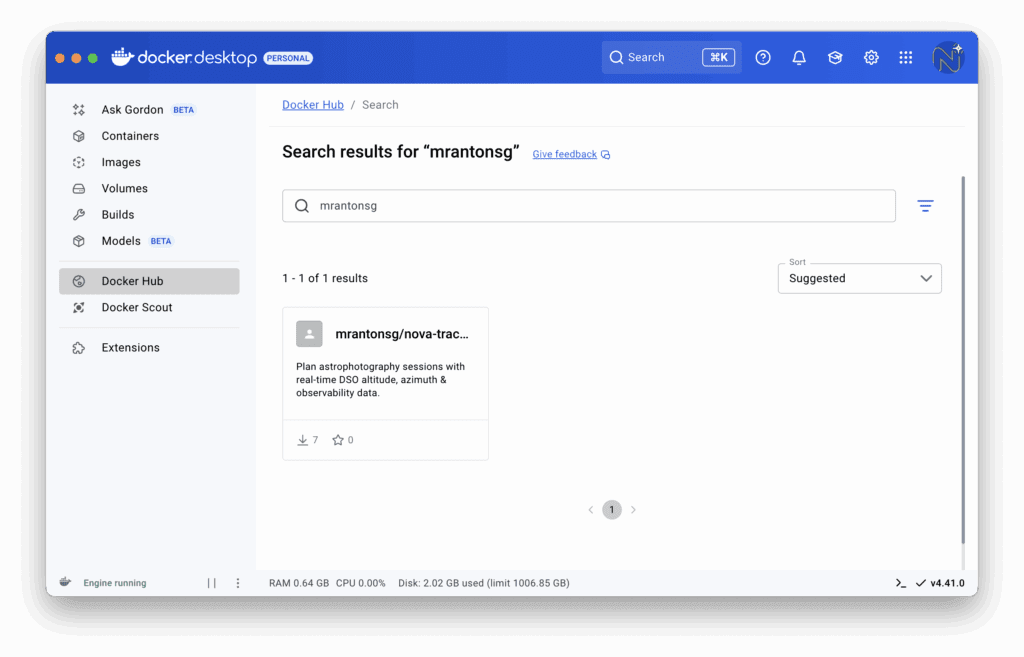
2. Das Image herunterladen (Pull) und als Container ausführen (Basis):
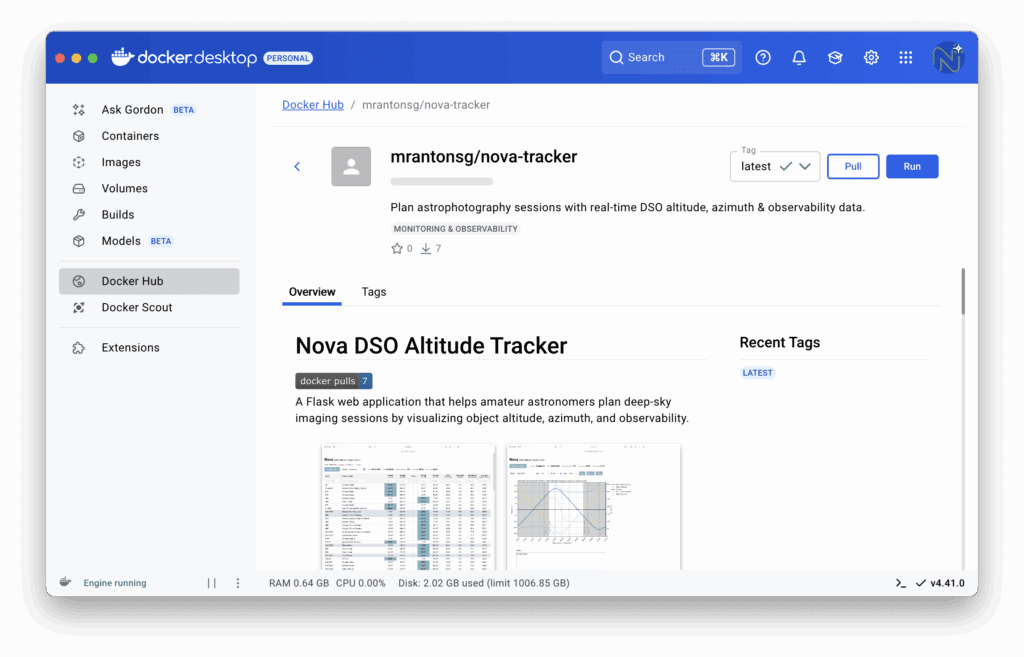
- Klicken Sie daneben auf die Schaltfläche „Pull“. Docker Desktop lädt das neueste Image herunter. Warten Sie, bis der Download abgeschlossen ist.
- Klicke auf die Schaltfläche „Run“, die mit diesem Image verknüpft ist.
3. Grundlegende Container-Optionen konfigurieren:
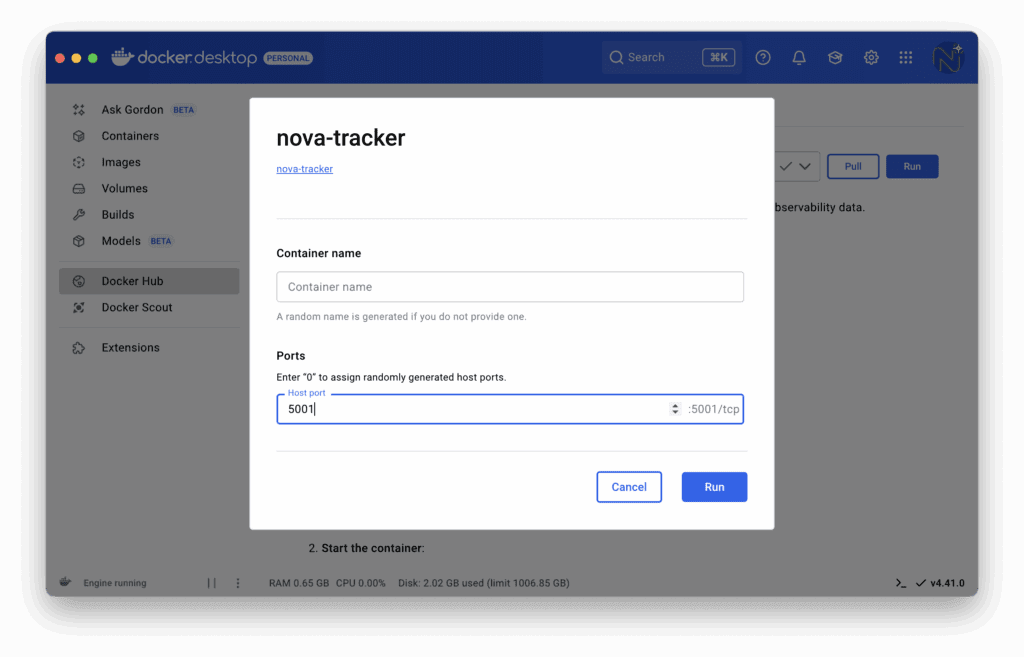
- Ein Fenster „Run new container“ (Neuen Container ausführen) wird angezeigt.
- Optionale Einstellungen: Geben Sie ihm einen aussagekräftigen Namen, wie z. B.
nova-tracker-app. - Ports: Setzen Sie den Host-Port auf
5001. (Der „Container port“ sollte bereits5001anzeigen).
4. Zugriff auf den Nova Tracker:
- Nachdem Sie erneut auf „Run“ geklickt haben, sollten Sie ein Fenster mit dem Protokoll (Log) der Nova-App sehen.
- Öffnen Sie Ihren Webbrowser und gehen Sie zu:
http://localhost:5001 - Der Nova DSO Altitude Tracker sollte nun mit den Standardeinstellungen geladen werden!
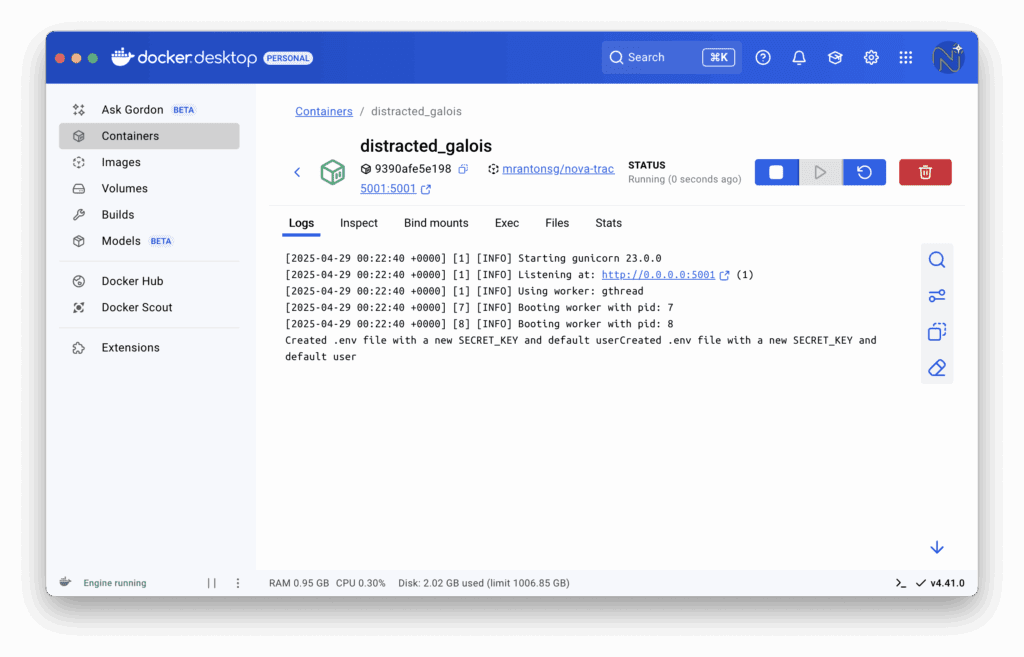
Sie können den Container später über die Steuerelemente im Bereich „Containers“ von Docker Desktop stoppen, starten, Protokolle einsehen oder löschen.
Sehen Sie sich hier ein kurzes Video-Tutorial an: Abspielen